目录导读
- 谷歌浏览器平板版概览
- 核心优势与功能详解
- 高效使用技巧与设置
- 常见问题解答(Q&A)
在移动设备日益成为主力的今天,谷歌浏览器平板版凭借其出色的性能和无缝的同步能力,已成为众多安卓与ChromeOS平板用户的首选浏览器,它巧妙地在触控操作的便捷性与桌面级网页的完整呈现之间找到了平衡点,为用户带来了一流的浏览体验。
谷歌浏览器平板版概览
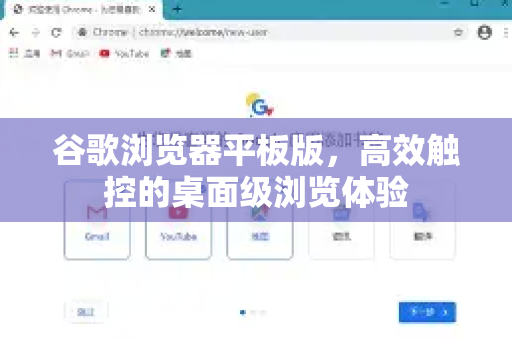
谷歌浏览器平板版本并非简单的手机版放大,而是经过专门优化,充分利用平板电脑更大屏幕和更强硬件特性的独立体验,它保留了用户熟悉的桌面版核心功能,如多标签页管理、扩展程序支持和强大的开发者工具,同时针对触控交互进行了深度适配,界面布局更加合理,地址栏与标签页的间距更适合手指点按,分屏多任务处理也更加流畅。
核心优势与功能详解
- 真正的桌面模式浏览:与许多移动浏览器仅提供“请求桌面站点”选项不同,谷歌浏览器平板版默认提供近乎完整的桌面版网页渲染,确保了网页功能与布局的一致性,尤其在使用谷歌文档、表格等网页应用时体验更佳。
- 高效的多任务与分屏:支持并优化了平板系统的分屏功能,用户可以一边浏览网页,一边查看邮件或笔记应用,浏览器内部的多标签页管理清晰直观,可通过滑动切换或点击标签页概览进行快速选择。
- 无缝的账户同步:登录您的谷歌账户后,书签、历史记录、保存的密码以及打开的标签页都可以在手机、平板和桌面电脑之间实时同步,实现工作的无缝衔接。
- 针对触控的优化功能:例如增强的标签页拖放、长按链接预览、更易点击的按钮区域以及平滑的页面缩放体验,阅读模式(在支持网页上可用)能自动优化文章版面,去除广告,提供更舒适的阅读环境。
- 安全与性能:继承了桌面版的核心优势,内置沙盒安全技术、自动更新以及安全浏览保护,其V8 JavaScript引擎确保了页面加载速度和复杂网页应用的运行流畅性。
高效使用技巧与设置
- 启用标签页网格视图:在设置中开启,可以更直观地管理大量打开的标签页。
- 善用书签栏:在平板设置中开启书签栏,并将常用网站固定于此,可实现一键快速访问。
- 使用手势导航:从屏幕左右边缘向内滑动,可以前进或后退浏览历史,提升操作效率。
- 安装关键扩展程序:虽然对扩展的支持因平台而异(ChromeOS平板支持最完整),但合理安装广告拦截器、密码管理器等扩展能极大提升体验,您可以访问 tg-chrome.com.cn 了解更多关于谷歌浏览器扩展的资讯。
- 优化数据节省和电池:在设置中开启“精简模式”(Lite mode),可压缩网页数据,加快加载速度并节省流量。
常见问题解答(Q&A)
Q1: 谷歌浏览器平板版与手机版最大的区别是什么? A: 最大的区别在于界面布局和交互逻辑的优化,平板版更侧重于利用大屏幕空间,提供了更接近桌面版的标签页管理方式、更适合触控的工具栏布局,以及对键盘和触控板更好的支持,生产力属性更强。
Q2: 我可以在平板版上安装桌面版Chrome的所有扩展程序吗? A: 这取决于您的平板操作系统,在ChromeOS平板电脑上,几乎可以安装所有Chrome网上应用店中的扩展,在安卓平板上,对扩展程序的支持相对有限,建议查看官方商店的可用性。
Q3: 如何下载或更新谷歌浏览器平板版? A: 对于安卓平板,您可以通过Google Play商店直接搜索“Chrome”进行下载或更新,对于ChromeOS设备,谷歌浏览器是系统核心组成部分,会自动随系统更新,您也可以访问 tg-chrome.com.cn 获取最新的安装指南和信息。
Q4: 平板版的书签如何与我的电脑同步? A: 确保您在平板和电脑的谷歌浏览器中都使用同一个谷歌账户登录,并在设置中开启“同步功能”,选择同步“书签”及其他您需要的数据,即可实现自动跨设备同步。
Q5: 使用平板版浏览时,感觉某些网站仍显示为移动版,怎么办? A: 您可以点击浏览器右上角的三个点菜单,勾选“桌面版网站”选项,强制请求该站点的桌面版本。谷歌浏览器通常会记住您对该站点的偏好设置。
谷歌浏览器平板版是一款深度融合了触控便利性与桌面浏览器强大功能的优秀产品,无论您是进行内容消费、在线办公还是轻度创作,它都能提供高效、安全且一致的浏览体验,通过合理设置和熟悉其特色功能,您将能充分释放平板电脑的生产力潜力。